

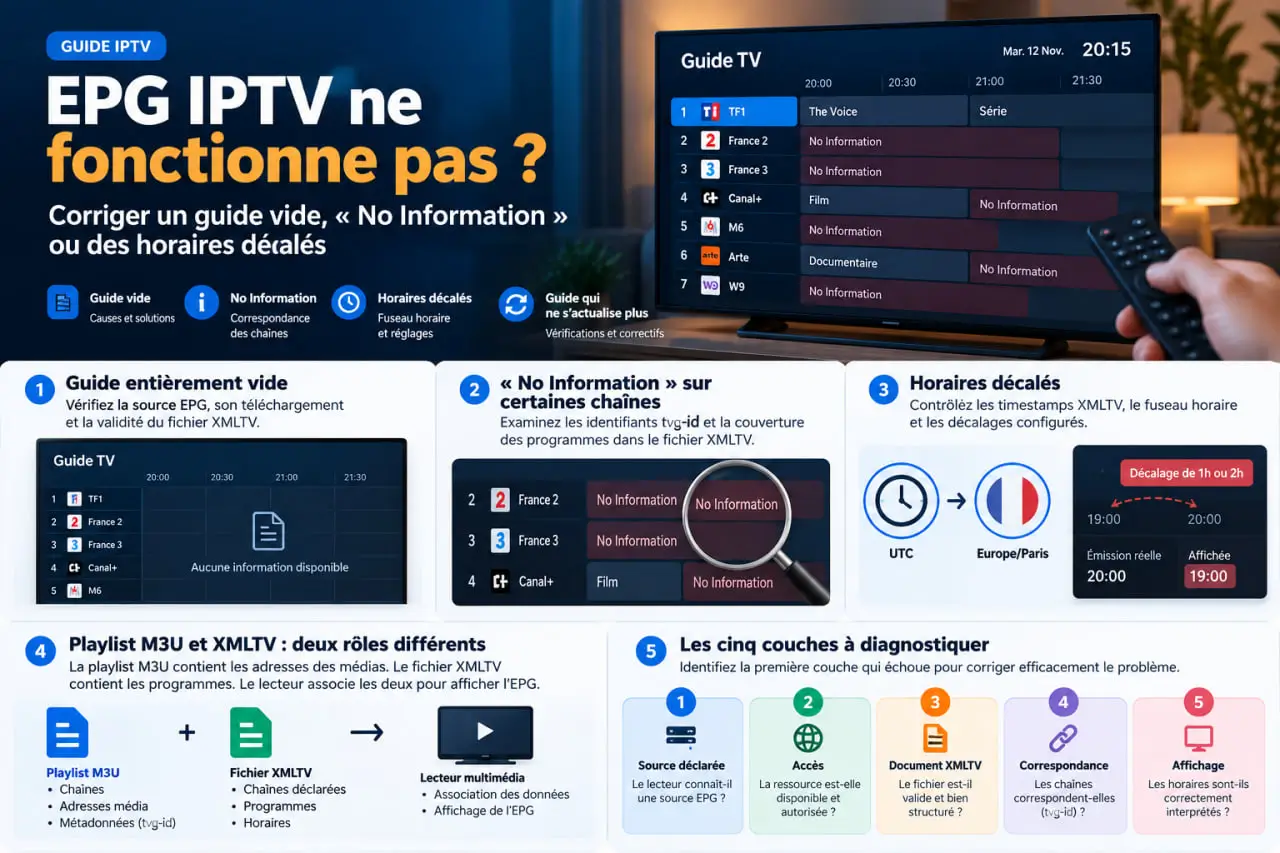
Si votre EPG IPTV ne fonctionne pas, commencez par identifier le symptôme avant de modifier les réglages. Un guide entièrement vide peut provenir d’une source XMLTV absente, inaccessible ou mal chargée. Si seules certaines chaînes affichent « No Information », vérifiez leur correspondance avec les identifiants du guide et la présence de programmes aux horaires concernés. Si les émissions apparaissent avec une ou deux heures de décalage, contrôlez les heures enregistrées dans le fichier XMLTV, le fuseau horaire et les corrections déjà appliquées par le lecteur.
Ne réinstallez pas l’application immédiatement. Une playlist peut fonctionner correctement alors que les données EPG sont absentes ou incorrectes.
Ce guide propose une méthode pour isoler la cause, sans changer au hasard l’ensemble de votre configuration.
Diagnostic rapide
- Guide entièrement vide : vérifiez la source EPG, son téléchargement et la validité du XMLTV.
- « No Information » sur quelques chaînes : examinez les identifiants
tvg-idet la couverture des programmes.- Horaires incorrects : comparez les timestamps XMLTV avec l’heure française et les décalages configurés.
- Guide qui ne s’actualise plus : vérifiez la période couverte par le fichier et l’état de l’actualisation.
EPG IPTV ne fonctionne pas : quel problème rencontrez-vous ?
Le message affiché par un lecteur ne suffit pas toujours à identifier l’origine du dysfonctionnement.
EPG signifie Electronic Program Guide, autrement dit guide électronique des programmes. C’est la grille qui indique les émissions, leurs horaires et, selon les données disponibles, leurs descriptions.
Le lecteur affiche ces informations, mais ne les produit pas nécessairement lui-même.
| Ce que vous observez | Première hypothèse à vérifier | Première action |
|---|---|---|
| Toutes les cases du guide sont vides | Source EPG absente ou non chargée | Contrôler la configuration et le téléchargement XMLTV |
| Certaines chaînes affichent « No Information » | Correspondance absente ou programmes manquants | Examiner tvg-id et les programmes XMLTV |
| Les émissions sont attribuées aux mauvaises chaînes | Mauvaise association d’identifiants | Comparer M3U et XMLTV |
| Toutes les émissions sont décalées d’une heure | Conversion horaire ou correction supplémentaire | Vérifier UTC, Europe/Paris et les offsets |
| Le guide affiche d’anciens programmes | Données périmées ou actualisation échouée | Examiner les dates dans XMLTV |
| Le guide s’arrête à une certaine heure | Couverture temporelle insuffisante | Vérifier le dernier programme disponible |
Ces observations orientent le diagnostic. Elles ne constituent pas encore la preuve définitive d’une panne.
Pourquoi les chaînes fonctionnent alors que l’EPG reste vide
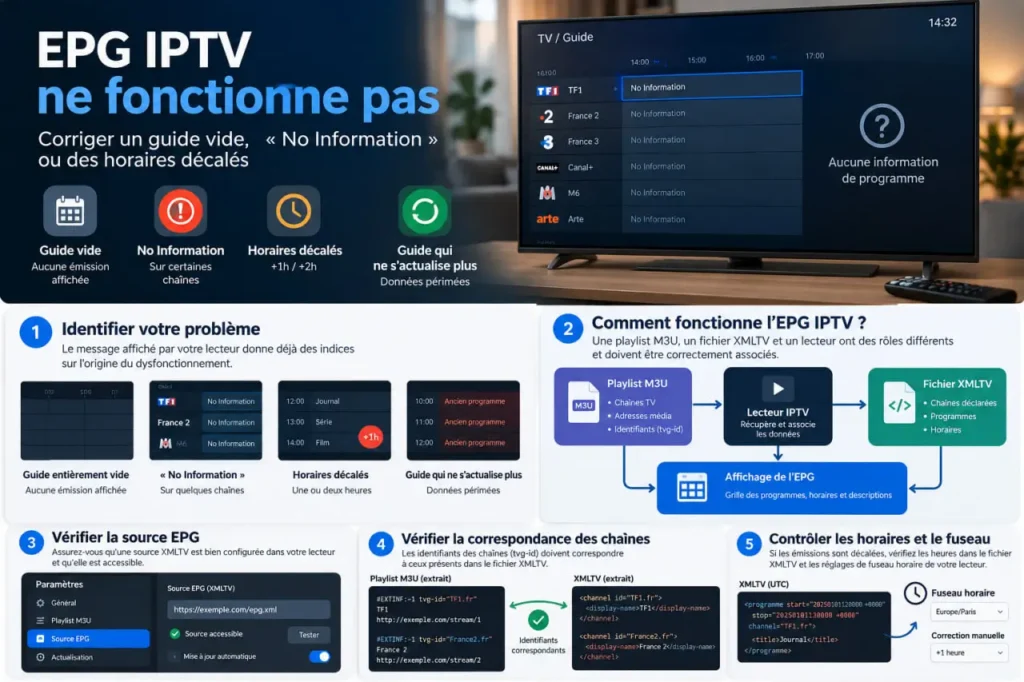
Playlist M3U, XMLTV et lecteur : trois rôles différents
Une playlist M3U et un fichier XMLTV n’ont pas la même fonction.
La playlist M3U contient des références vers des ressources média. Le fichier XMLTV contient des informations de programmation.
Le lecteur doit récupérer ces deux types de données et les associer correctement pour afficher une grille.
Exemple :
APPAREIL
Téléviseur, ordinateur ou boîtier
          │
          ▼
LECTEUR MULTIMÉDIA
          │
          ├── Playlist M3U
          │      └── Entrées et adresses média
          │
          └── Fichier XMLTV
                 ├── Chaînes déclarées
                 ├── Programmes
                 └── Horaires
          │
          ▼
Association des chaînes et programmes
          │
          ▼
Affichage de l'EPG
La documentation officielle du projet XMLTV définit notamment les éléments <channel> et <programme>. Ces éléments permettent de décrire les chaînes et les horaires de diffusion, indépendamment des adresses des médias.
Source : DTD officielle XMLTV.
Conséquence pratique : une vidéo peut démarrer normalement même si aucun programme n’est affiché. Le succès de la lecture n’est pas une preuve que la source EPG est opérationnelle.
Pour approfondir cette séparation, consultez notre ressource consacrée à la différence entre EPG et XMLTV.
Les cinq couches à diagnostiquer
Une panne EPG peut être localisée à cinq niveaux successifs :
- Source déclarée : le lecteur connaît-il une source de programmes ?
- Accès : la ressource est-elle disponible et autorisée ?
- Document XMLTV : le fichier contient-il des informations correctement structurées ?
- Correspondance : les chaînes de la playlist correspondent-elles aux programmes XMLTV ?
- Affichage : les horaires sont-ils interprétés et présentés correctement ?
L’objectif est de trouver la première couche qui échoue, puis de corriger uniquement cette partie.
Guide IPTV complètement vide : les vérifications dans le bon ordre
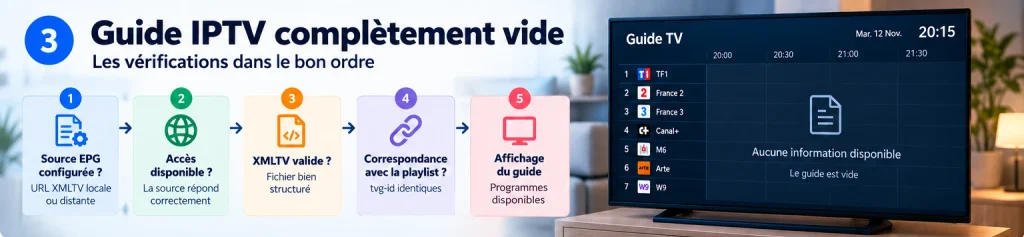
1. Vérifier qu’une source EPG est configurée
Dans les paramètres du lecteur, recherchez les réglages concernant le guide des programmes ou la source EPG.
La terminologie varie selon l’application et sa version.
Vérifiez qu’une ressource XMLTV locale ou distante a effectivement été configurée, lorsque le lecteur en nécessite une.
Ne supposez pas que l’importation d’une playlist M3U ajoute automatiquement un guide.
À titre d’exemple documenté, Kodi IPTV Simple Client distingue une source M3U pour les médias et une source XMLTV pour le guide. Il peut utiliser une ressource locale ou distante.
Source : Documentation officielle de Kodi IPTV Simple Client.
Résultat attendu : une source EPG est connue du lecteur.
Si aucune source n’existe, une actualisation répétée ne pourra pas récupérer des données qui n’ont jamais été configurées.
2. Vérifier que le téléchargement du XMLTV aboutit
Si vous disposez d’une source distante autorisée, il faut déterminer si le lecteur peut réellement obtenir le document.
Un lien qui ressemble à une URL XMLTV ne garantit pas qu’il délivre un fichier utilisable.
Voici les situations les plus utiles à distinguer :
| Résultat HTTP ou réseau | Interprétation possible | Action recommandée |
|---|---|---|
200 OK avec XMLTV valide | La ressource est récupérée | Passer à l’analyse du document |
200 OK avec une page HTML | Une page Web a été renvoyée au lieu du guide | Vérifier la nature de la réponse |
401 Unauthorized | Authentification requise ou refusée | Vérifier les autorisations légitimes |
403 Forbidden | Accès refusé | Contrôler les droits auprès de la source |
404 Not Found | Ressource introuvable à cette adresse | Vérifier l’adresse officielle |
| Délai d’attente | Réponse non obtenue dans le délai disponible | Vérifier la connectivité et la disponibilité |
| Échec d’analyse XML | Contenu XML invalide ou non pris en charge | Examiner le fichier téléchargé |
Attention : un code HTTP 200 ne prouve pas que l’EPG fonctionne.
Le serveur peut répondre correctement tout en délivrant un guide vide, périmé ou incompatible avec les données attendues par le lecteur.
Effectuez ces contrôles uniquement sur les ressources auxquelles vous êtes autorisé à accéder. Ne transmettez pas une URL privée à un service de test inconnu.
3. Vérifier que la réponse contient bien du XMLTV
Après récupération, examinez le début du document.
Un fichier XMLTV classique ressemble à ceci :
<?xml version="1.0" encoding="UTF-8"?>
<tv>
  <channel id="chaine.exemple.fr">
    <display-name>Chaîne Exemple</display-name>
  </channel>

  <programme
    start="20261021180000 +0000"
    stop="20261021190000 +0000"
    channel="chaine.exemple.fr">
    <title lang="fr">Programme Exemple</title>
  </programme>
</tv>
Il s’agit d’un exemple pédagogique fictif.
Recherchez notamment :
- un élément racine
<tv>; - des déclarations de chaînes lorsque la source en fournit ;
- des éléments
<programme>; - des dates de diffusion ;
- des références de chaînes cohérentes.
La DTD XMLTV précise que l’attribut start est obligatoire pour un programme, tandis que stop est facultatif.
Un XMLTV peut être correctement formé sans contenir les programmes nécessaires à votre grille.
4. Vérifier la présence de programmes actuels
Ouvrez une copie locale du fichier, si vous en disposez légalement, et examinez les dates.
Posez trois questions :
Le document contient-il des éléments <programme> ?
Ces programmes correspondent-ils à la période affichée ?
Le fichier contient-il des programmes pour les chaînes concernées ?
Un guide constitué uniquement de données anciennes peut sembler vide lorsque le lecteur affiche la date actuelle.
Un XMLTV valide mais sans programmes pour la période recherchée ne devient pas utile simplement parce que son XML est correct.
5. Actualiser sans supprimer la configuration
Si la source est correcte et contient des programmes actuels, utilisez la fonction d’actualisation du guide disponible dans votre lecteur.
Vérifiez ensuite si les programmes apparaissent.
Si le lecteur propose une gestion séparée du cache EPG, celle-ci peut être utile après avoir exclu un problème de source.
Évitez d’effacer toutes les données de l’application comme premier réflexe. Cette opération peut supprimer des réglages et nécessiter une reconfiguration.
« No Information » : pourquoi certaines chaînes n’affichent aucun programme
« No Information » signifie généralement que le lecteur ne dispose pas d’une information exploitable pour la case de programme concernée.
Ce message ne démontre pas, à lui seul, que la source XMLTV est inaccessible.
Si d’autres chaînes affichent normalement leurs émissions, il faut examiner la correspondance et la couverture des données.
Comprendre tvg-id et <channel id>
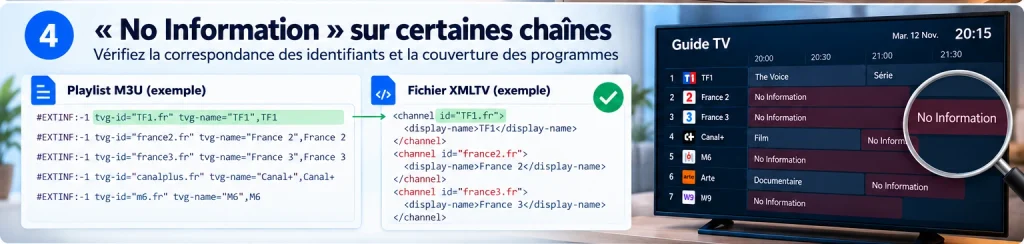
Dans de nombreuses playlists Extended M3U, l’attribut tvg-id identifie une chaîne pour faciliter son rapprochement avec les données EPG.
Du côté XMLTV, un élément <channel> peut déclarer un identifiant, et chaque <programme> possède un attribut channel.
Prenons deux fichiers fictifs.
Playlist M3U :
#EXTM3U
#EXTINF:-1 tvg-id="chaine.exemple.fr",Chaîne Exemple
https://media.example.com/chaine-exemple
Fichier XMLTV correspondant :
<?xml version="1.0" encoding="UTF-8"?>
<tv>
  <channel id="chaine.exemple.fr">
    <display-name>Chaîne Exemple</display-name>
  </channel>

  <programme
    start="20261021180000 +0000"
    stop="20261021190000 +0000"
    channel="chaine.exemple.fr">
    <title lang="fr">Journal Exemple</title>
  </programme>
</tv>
Les identifiants sont cohérents :
M3U : tvg-id="chaine.exemple.fr"
                  │
                  ▼
XMLTV : channel id="chaine.exemple.fr"
                  │
                  ▼
Programme : channel="chaine.exemple.fr"
Ce modèle correspond au mécanisme documenté par Kodi IPTV Simple Client, qui utilise notamment tvg-id pour associer des chaînes aux entrées EPG.
Exemple d’une correspondance incorrecte
Modifions maintenant l’identifiant de la playlist :
#EXTINF:-1 tvg-id="chaine.exemple.hd",Chaîne Exemple
https://media.example.com/chaine-exemple
Le XMLTV utilise toujours :
<channel id="chaine.exemple.fr">Les valeurs ne correspondent plus exactement.
Selon le mécanisme d’association du lecteur, le guide peut ne pas trouver la bonne chaîne.
La lecture peut continuer à fonctionner, car l’URI média n’a pas changé.
Mais le guide peut afficher « No Information ».
Attention aux différences de casse
Les identifiants suivants ne sont pas nécessairement équivalents :
chaine.exemple.fr
Chaine.Exemple.fr
Kodi IPTV Simple Client documente un réglage permettant d’ignorer la casse lors de l’association des identifiants EPG.
Cela ne signifie pas que tous les lecteurs possèdent cette option ou appliquent les mêmes règles.
Source : Kodi IPTV Simple — documentation technique.
Et si les identifiants correspondent déjà ?
Le problème peut venir des programmes eux-mêmes.
Vérifiez si le XMLTV contient des éléments <programme> ayant :
channel="chaine.exemple.fr"et correspondant à la période affichée.
Une chaîne peut être déclarée dans XMLTV sans posséder de programme utilisable.
Dans ce cas, le lecteur ne peut pas déduire avec certitude les émissions manquantes à partir de la seule existence de la chaîne.
Pourquoi les mauvais programmes apparaissent parfois
Il ne s’agit plus d’une absence de correspondance, mais possiblement d’une mauvaise correspondance.
Par exemple, deux entrées distinctes de la playlist pourraient être associées au même identifiant EPG.
Le lecteur peut alors afficher des informations identiques ou incorrectes sur plusieurs entrées, selon son comportement.
La vérification consiste à comparer l’identifiant de chaque entrée M3U à la chaîne réellement décrite par le XMLTV.
EPG décalé : corriger les horaires incorrects en France
Un décalage d’une heure ne signifie pas automatiquement que l’horloge du téléviseur est incorrecte.
Il peut provenir :
- de l’horodatage enregistré dans XMLTV ;
- de la conversion entre UTC et heure locale ;
- d’un décalage manuel configuré dans le lecteur ;
- d’une correction appliquée à certaines chaînes ;
- de données déjà incorrectes à la source.
La règle principale est de vérifier les données avant d’ajouter un offset manuel.
Comprendre UTC et Europe/Paris
La France métropolitaine utilise le fuseau Europe/Paris.
Elle alterne entre :
- CET (UTC+1) en hiver ;
- CEST (UTC+2) en été.
Le 21 octobre 2026, la France métropolitaine est encore à UTC+2. Le passage à l’heure d’hiver intervient le 25 octobre 2026.
Cette variation doit être prise en compte lors de l’interprétation des horaires.
Lire correctement une date XMLTV

Prenons cette entrée fictive :
<programme
  start="20261021180000 +0000"
  stop="20261021190000 +0000"
  channel="chaine.exemple.fr">
  <title>Programme Exemple</title>
</programme>
Le début est :
21 octobre 2026 à 18 h 00 UTC.
En France métropolitaine, à cette date :
18 h UTC = 20 h à Paris.
Si la grille affiche 18 h pour cette entrée, il faut vérifier pourquoi la conversion attendue n’a pas été appliquée.
Cela ne prouve pas automatiquement que le lecteur est responsable : les réglages ou d’autres transformations peuvent intervenir.
Tableau de conversion UTC vers la France
| Date | Heure dans XMLTV | Fuseau déclaré | Heure attendue à Paris |
|---|---|---|---|
| 15 janvier 2026 | 18:00 | +0000 | 19:00 |
| 15 juillet 2026 | 18:00 | +0000 | 20:00 |
| 21 octobre 2026 | 18:00 | +0000 | 20:00 |
| 26 octobre 2026 | 18:00 | +0000 | 19:00 |
| 21 octobre 2026 | 20:00 | +0200 | 20:00 |
Ce tableau illustre la conversion temporelle, pas les horaires réels d’une émission.
Pourquoi l’offset manuel peut aggraver le problème
Imaginons un XMLTV correctement horodaté en UTC.
Le lecteur effectue normalement la conversion vers Europe/Paris.
Si vous ajoutez ensuite manuellement +1 h, le programme peut apparaître avec une heure d’avance.
Le problème peut aussi changer au passage à l’heure d’été ou d’hiver si un décalage fixe a été utilisé pour corriger artificiellement une erreur saisonnière.
Ordre recommandé :
- Notez l’horaire affiché dans le guide.
- Vérifiez l’attribut
startdu programme dans XMLTV. - Lisez son décalage UTC explicite.
- Convertissez cet instant vers
Europe/Parisà la date du programme. - Vérifiez les corrections horaires du lecteur.
- Modifiez uniquement le réglage responsable, si vous l’avez identifié.
La DTD XMLTV indique qu’en l’absence de fuseau explicite dans la date, UTC est supposé. Il ne faut donc pas considérer automatiquement une date sans offset comme une heure française.
Attention aux changements d’heure
Lors du passage à l’heure d’hiver, certaines heures locales se répètent.
À l’inverse, lors du passage à l’heure d’été, certaines heures locales n’existent pas.
C’est pourquoi une heure isolée comme « 02:30 » peut être ambiguë sans date et sans indication de fuseau.
Une date XMLTV correctement horodatée avec un offset explicite permet de lever cette ambiguïté.
Pourquoi l’EPG n’affiche plus les programmes à venir
Un guide peut fonctionner aujourd’hui tout en ne contenant aucune information pour demain ou les jours suivants.
Ce problème peut être lié à la période couverte par les données.
Vérifier la dernière date disponible
Examinez les derniers éléments <programme> présents dans le XMLTV.
Vous pouvez rencontrer un document contenant :
Programmes disponibles
21 octobre  ─────────── 22 octobre

Période demandée par le lecteur
21 octobre  ───────────────────── 25 octobre
Les dates au-delà de la couverture disponible ne pourront pas être affichées à partir de ce seul document.
Actualisation automatique ou source périmée ?
Pour distinguer les deux cas, comparez :
La version que le lecteur a chargée et le document actuellement publié par la source autorisée.
Si la source contient des programmes récents mais que le lecteur affiche encore les anciens, le chargement local ou le cache peut être en cause.
Si la source elle-même ne contient rien de plus récent, la répétition de l’actualisation locale ne créera pas les programmes manquants.
Un fichier XML valide peut rester incomplet
La validité XMLTV et la couverture éditoriale sont deux questions différentes.
Un fichier peut être parfaitement structuré et ne fournir qu’un nombre limité de programmes ou de chaînes.
Le lecteur ne peut pas reconstituer de façon fiable des émissions non présentes dans ses données simplement en actualisant la grille.
Diagnostiquer un fichier XMLTV : les contrôles techniques essentiels
Lorsque les vérifications précédentes ne suffisent pas, le diagnostic doit porter sur le document réel.
XMLTV et XMLTV compressé
Une source peut fournir un fichier XMLTV directement sous la forme :
guide.xml
ou sous une forme compressée, par exemple :
guide.xml.gz
Dans le second cas, les données XML sont compressées avec Gzip.
La compression n’est pas un autre format de guide : elle modifie la manière de transporter ou stocker le même type de données.
La prise en charge varie selon les lecteurs.
Kodi IPTV Simple Client documente la gestion de ressources XMLTV compressées avec Gzip ou XZ, mais cela ne permet pas de généraliser cette compatibilité à toutes les applications.
Les contrôles à effectuer
| Contrôle | Résultat attendu | Ce qu’un échec peut révéler |
|---|---|---|
| Accès au fichier | Ressource accessible avec autorisation | Erreur HTTP ou réseau |
| Décompression éventuelle | Données XML récupérées | Compression non prise en charge ou fichier endommagé |
| Syntaxe XML | Document correctement formé | Balise non fermée, caractère non échappé |
| Élément racine | <tv> | Mauvais type de document |
| Identifiants de chaîne | Valeurs cohérentes | Correspondance impossible ou incorrecte |
| Programmes | <programme> présents | Source sans grille exploitable |
| Dates | Horaires analysables | Erreur ou ambiguïté temporelle |
| Couverture | Programmes pour la période demandée | Source périmée ou limitée |
Un exemple d’erreur de syntaxe
Ce fragment contient une erreur :
<title>Informations & Actualités</title>En XML, le caractère & doit être échappé lorsqu’il ne fait pas partie d’une entité valide.
La version correcte est :
<title>Informations & Actualités</title>Une telle erreur peut empêcher l’analyse XML selon le parseur utilisé.
Un fichier peut être valide sans être utile
Voici un XMLTV fictif structurellement cohérent :
<?xml version="1.0" encoding="UTF-8"?>
<tv>
  <channel id="chaine.exemple.fr">
    <display-name>Chaîne Exemple</display-name>
  </channel>
</tv>
Ce fichier déclare une chaîne, mais aucun programme.
Il n’offre donc aucune émission à afficher pour cette chaîne.
Ce n’est pas le même problème qu’un fichier XML mal formé.
Vérification locale et confidentialité
Pour inspecter le fichier, privilégiez une copie locale lorsque c’est possible.
Évitez de publier une adresse EPG contenant des informations d’accès.
Les paramètres sensibles peuvent prendre différentes formes :
token=
username=
password=
auth=
Ne partagez jamais une URL complète si elle donne accès à une ressource privée.
Pour un diagnostic public, utilisez des extraits XML anonymisés et supprimez les valeurs sensibles.
L’EPG fonctionne sur un appareil mais pas sur un autre
Ce symptôme est particulièrement utile pour isoler une panne.
Supposons que vous utilisiez la même source XMLTV légitimement accessible sur un ordinateur et sur un téléviseur.
Le guide fonctionne sur l’ordinateur, mais reste vide sur le téléviseur.
Cela indique que la source dispose au moins de données utilisables dans un environnement.
Ce résultat ne prouve pas encore la cause, mais il justifie d’examiner :
- les paramètres du lecteur du téléviseur ;
- les différences de prise en charge XMLTV ;
- les modes de chargement ;
- la configuration du guide ;
- la correspondance des chaînes ;
- les données en cache.
Protocole de comparaison entre deux lecteurs
| Test | Configuration | Ce que le résultat peut indiquer |
|---|---|---|
| A | Source XMLTV A + Lecteur 1 | Situation de référence |
| B | Même XMLTV A + Lecteur 2 | Différence possible de lecteur ou configuration |
| C | Même lecteur + autre fichier XMLTV de test autorisé | Influence possible de la source |
| D | Même lecteur + même source après actualisation contrôlée | Influence possible du cache ou du chargement |
Pour interpréter correctement les résultats, conservez autant que possible les mêmes chaînes, périodes et paramètres horaires.
Évitez de modifier plusieurs paramètres entre deux essais.
Kodi IPTV Simple : un exemple documenté
La documentation officielle de Kodi IPTV Simple Client décrit notamment :
- la configuration d’une source XMLTV locale ou distante ;
- la mise en cache du guide ;
- les réglages de décalage EPG ;
- l’association des chaînes avec les identifiants ;
- une option permettant d’ignorer la casse lors de l’association.
Ces informations concernent Kodi IPTV Simple Client. Elles ne constituent pas des instructions universelles pour tous les lecteurs.
Les noms et emplacements exacts des menus peuvent évoluer avec les versions.
Et sur les autres applications ?
Pour une application précise, utilisez sa documentation officielle et vérifiez la version installée.
Il serait trompeur de fournir une procédure identique pour toutes les Smart TV, tous les boîtiers ou tous les lecteurs.
Une différence de système d’exploitation ne prouve pas non plus, à elle seule, que le système est responsable.
Tableau récapitulatif : symptôme, test et solution
| Symptôme | Test prioritaire | Résultat attendu | Action appropriée |
|---|---|---|---|
| Guide totalement vide | Vérifier la source EPG | Source configurée | Ajouter ou corriger la source autorisée si nécessaire |
| XMLTV inaccessible | Examiner la réponse HTTP | Ressource accessible | Corriger l’accès légitime ou l’adresse |
| HTTP 200 mais guide vide | Inspecter le contenu | XMLTV et programmes présents | Corriger la source ou poursuivre l’analyse |
| « No Information » sur certaines chaînes | Comparer tvg-id et XMLTV | Association cohérente | Corriger l’identifiant si nécessaire |
| Mauvais programmes | Examiner l’association par chaîne | Programme attribué à la bonne chaîne | Corriger la correspondance |
| Horaires décalés | Comparer UTC et Europe/Paris | Heure locale correcte | Corriger une conversion ou un offset identifié |
| Guide arrêté à une date | Inspecter la période couverte | Programmes récents présents | Vérifier l’actualisation à la source |
| Fonctionne sur PC mais pas sur TV | Comparer les lecteurs à source égale | Données identiques disponibles | Examiner la configuration du lecteur concerné |
| XMLTV refusé | Vérifier XML, encodage et compression | Document interprétable | Corriger le format ou utiliser un fichier compatible |
Le bon diagnostic est celui qui identifie une cause vérifiable avant toute modification.
Ce qu’il faut retenir en pratique
Lorsqu’un EPG IPTV ne fonctionne pas, il est inutile de considérer simultanément tous les réglages comme suspects.
Si tout est vide, commencez par la source et la validité du document.
Si seules certaines chaînes sont concernées, regardez les identifiants et les programmes disponibles.
Si les horaires sont faux, examinez les timestamps XMLTV et leur conversion avant de toucher au décalage manuel.
Si le problème n’existe que sur un appareil, comparez les configurations à source égale.
Cette méthode évite plusieurs erreurs fréquentes : réinstaller inutilement un lecteur, appliquer un offset qui masque la cause, supprimer une configuration fonctionnelle ou chercher un problème réseau alors que le document ne contient simplement aucun programme.
Une fois le problème identifié, la correction devient plus précise — et il devient également possible de reconnaître les cas où les données nécessaires ne sont pas fournies par la source.
Questions fréquentes
Pourquoi mon EPG IPTV affiche-t-il « No Information » ?
Ce message indique que le lecteur ne dispose pas d’information exploitable pour la case affichée. Cela peut provenir d’une absence de données, d’un mauvais rapprochement entre la playlist et le XMLTV, ou de programmes manquants à l’heure concernée. Comparez les identifiants et les dates avant de changer de lecteur.
Pourquoi les chaînes fonctionnent-elles sans guide TV ?
Parce que l’accès au média et les données de programmes sont indépendants. Une playlist peut référencer une ressource lisible alors que le lecteur ne reçoit aucun XMLTV ou ne sait pas associer les programmes à cette entrée.
Une playlist M3U contient-elle obligatoirement un EPG ?
Non. Une playlist M3U n’inclut pas nécessairement les données d’un guide. Certains lecteurs prennent en charge des métadonnées ou des références vers une source EPG, mais cela dépend de leur implémentation.
Pourquoi mon guide IPTV a-t-il une heure de retard ?
Un décalage d’une heure peut provenir de l’interprétation des horaires XMLTV, d’un fuseau mal appliqué ou d’une correction manuelle supplémentaire. En France métropolitaine, il faut tenir compte d’UTC+1 en hiver et d’UTC+2 en été. Vérifiez les horodatages avant de modifier l’offset.
Pourquoi l’EPG affiche-t-il uniquement les programmes du jour ?
La source XMLTV peut couvrir une période limitée, ou le lecteur peut disposer d’une copie incomplète ou périmée. Examinez les dernières dates présentes dans le fichier pour distinguer une limite de données d’un problème d’actualisation.
Peut-on utiliser un fichier XMLTV local ?
Oui, lorsque le lecteur le prend en charge. Kodi IPTV Simple Client documente explicitement une configuration avec une ressource XMLTV locale ou distante. Pour les autres lecteurs, vérifiez la documentation de la version utilisée.
Pourquoi l’EPG fonctionne-t-il sur ordinateur mais pas sur Smart TV ?
Si la même source autorisée fournit correctement des programmes sur ordinateur, comparez les réglages de chargement, la gestion du cache, les identifiants et les décalages horaires du lecteur installé sur le téléviseur. Le fonctionnement sur un autre appareil permet de mieux cibler le diagnostic, sans prouver une cause unique.
Sources consultées
XMLTV Project — DTD officielle xmltv.dtd
Référence pour la structure des éléments <tv>, <channel> et <programme>, les attributs temporels et les identifiants de chaîne.
https://github.com/XMLTV/xmltv/blob/master/xmltv.dtd
Kodi — PVR IPTV Simple Client
Documentation technique des sources M3U/XMLTV, des correspondances EPG, du cache et des réglages horaires.
https://github.com/kodi-pvr/pvr.iptvsimple
Kodi Wiki — PVR IPTV Simple Client
Documentation complémentaire des champs tvg-id, tvg-name et de leur utilisation par ce lecteur.
https://kodi.wiki/view/Add-on:PVR_IPTV_Simple_Client
IANA Time Zone Database
Référence pour les règles de fuseaux horaires et les transitions saisonnières.
https://www.iana.org/time-zones
Limites de vérification : les exemples M3U/XMLTV de cet article sont fictifs. Aucun essai manuel sur un appareil ou une version particulière de lecteur n’est revendiqué. Les interfaces et comportements peuvent varier selon les applications et leurs mises à jour.
Dernière vérification éditoriale : 21 octobre 2026.
Découvrez nos offres techniques
Explorez nos solutions techniques et trouvez les ressources adaptées à vos besoins.
[…] Consultez dans ce cas notre guide distinct : EPG IPTV ne fonctionne pas : corriger un guide vide, « No Information » ou des horaires décalés. […]