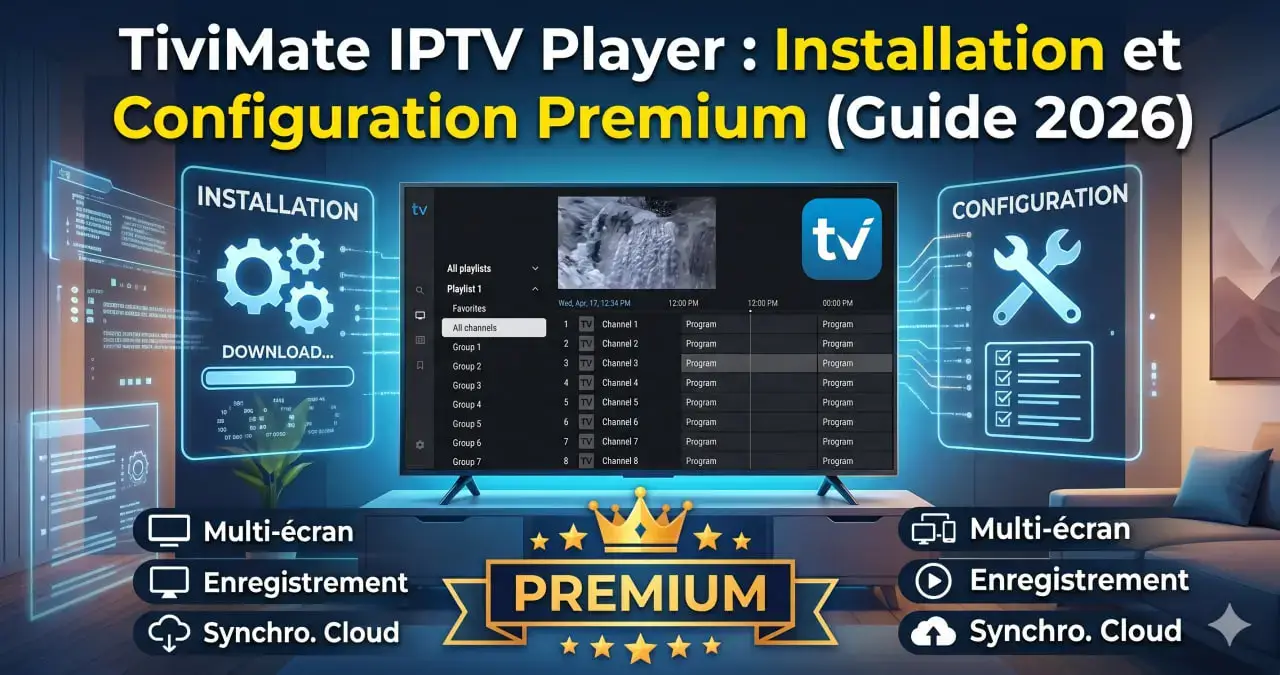
TiviMate IPTV Player est l’un des lecteurs IPTV les plus appréciés sur Android TV, Google TV, Box Android et Amazon Fire Stick. Son interface est pensée pour une utilisation à la télécommande, avec une navigation fluide, un guide TV clair, une bonne gestion des favoris et des options avancées pour les utilisateurs qui veulent une expérience plus confortable.
Mais il faut comprendre un point essentiel : TiviMate ne fournit aucune chaîne TV. L’application est uniquement un lecteur IPTV. Pour afficher des chaînes, films, séries ou catégories, vous devez connecter un abonnement IPTV externe compatible, par exemple via identifiants de connexion ou M3U.
Dans ce guide complet, vous allez apprendre à installer TiviMate, configurer vos accès identifiants de connexion, comprendre la différence entre TiviMate gratuit et Premium, régler l’EPG, améliorer la stabilité et résoudre les erreurs fréquentes.
Avant de commencer, rappel important : l’IPTV est une technologie de diffusion. Utilisez toujours des contenus, services et abonnements autorisés selon les règles applicables dans votre pays.
Qu’est-ce que TiviMate IPTV Player ?
TiviMate IPTV Player est une application de lecture IPTV conçue principalement pour les écrans TV. Elle se distingue par une interface moderne, une navigation rapide et des réglages avancés.
TiviMate peut vous aider à organiser :
- chaînes TV en direct ;
- catégories ;
- favoris ;
- guide TV EPG ;
- plusieurs playlists selon la version ;
- options de lecture ;
- réglages de buffer ;
- affichage adapté à la télécommande.
L’application est surtout populaire sur Android TV et Fire Stick, car elle offre une expérience plus proche d’un décodeur TV classique. Elle est souvent choisie par les utilisateurs qui veulent une interface propre et une navigation rapide.
TiviMate fournit-il des chaînes TV ?
Non. TiviMate ne fournit aucun contenu.
C’est un lecteur IPTV, pas un fournisseur de chaînes. L’application ne contient pas de chaînes intégrées, ne vend pas de VOD et ne propose pas de contenu par défaut. Pour l’utiliser, vous devez connecter un abonnement IPTV externe via identifiants de connexion ou M3U.
Cette distinction est importante. Beaucoup d’utilisateurs installent TiviMate puis pensent que les chaînes vont apparaître automatiquement. En réalité, l’application attend que vous ajoutiez une playlist ou des identifiants.
Appareils compatibles avec TiviMate
TiviMate est principalement conçu pour l’environnement Android TV.
Appareils compatibles ou couramment utilisés :
- Android TV ;
- Google TV ;
- Box Android ;
- Nvidia Shield TV ;
- Chromecast avec Google TV ;
- Amazon Fire Stick ;
- Fire TV Cube.
TiviMate n’est pas disponible nativement sur :
- Smart TV Samsung Tizen ;
- Smart TV LG webOS ;
- iPhone ;
- iPad ;
- Apple TV ;
- navigateur web.
Si vous utilisez une Smart TV Samsung ou LG, vous pouvez plutôt consulter notre guide : installer IPTV sur Smart TV Samsung et LG.
Pour Fire Stick, suivez aussi : installer IPTV sur Amazon Fire Stick.
Pour Android TV, consultez : installer IPTV sur Android TV.
Si vous utilisez un appareil Apple, un ordinateur ou un autre système, TiviMate ne sera pas forcément l’application adaptée. Dans ce cas, consultez plutôt nos guides : installer IPTV sur Apple TV, iPhone et iPad ou installer IPTV sur PC, Mac et Linux.
Installer TiviMate sur Android TV ou Google TV
Sur Android TV ou Google TV, l’installation est généralement simple si l’application est disponible depuis le Google Play Store.
Étapes générales :
- Ouvrez le Google Play Store.
- Recherchez TiviMate IPTV Player.
- Vérifiez que l’application correspond bien au lecteur officiel.
- Cliquez sur Installer.
- Ouvrez TiviMate après l’installation.
- Préparez vos identifiants IPTV.
Une fois l’application ouverte, vous devrez ajouter une playlist ou configurer un accès identifiants de connexion.
Si vous ne savez pas encore quel format utiliser, consultez notre guide : [connexion par identifiants IPTV : configuration complète](/blog/identifiants de connexion-api-iptv-guide).
Installer TiviMate sur Amazon Fire Stick
Sur Fire Stick, l’installation peut dépendre de la disponibilité de l’application. Selon votre région ou votre appareil, vous pouvez devoir utiliser une méthode d’installation compatible avec Fire OS.
Étapes générales :
- Ouvrez votre Fire Stick.
- Vérifiez si TiviMate est disponible dans l’Appstore.
- Si nécessaire, utilisez une méthode d’installation compatible avec votre appareil.
- Ouvrez l’application.
- Ajoutez votre playlist ou vos identifiants de connexion.
Le Fire Stick est un appareil populaire pour l’IPTV, mais sa stabilité dépend beaucoup du Wi-Fi. Pour une meilleure expérience, rapprochez le Fire Stick de la box, utilisez le Wi-Fi 5 GHz ou un adaptateur Ethernet compatible.
Guide complémentaire : installer IPTV sur Amazon Fire Stick.
Configurer TiviMate avec identifiants de connexion
La méthode identifiants de connexion est souvent plus pratique que le lien M3U, car elle sépare mieux les chaînes, la VOD, les séries et l’EPG.
Pour configurer TiviMate, vous avez besoin de :
- l’URL du serveur ;
- le nom d’utilisateur ;
- le mot de passe.
Ces informations sont fournies par votre service IPTV après activation.
Étape 1 : ajouter une playlist
Au premier lancement, cliquez sur Ajouter une playlist. TiviMate vous demandera de choisir le type de connexion.
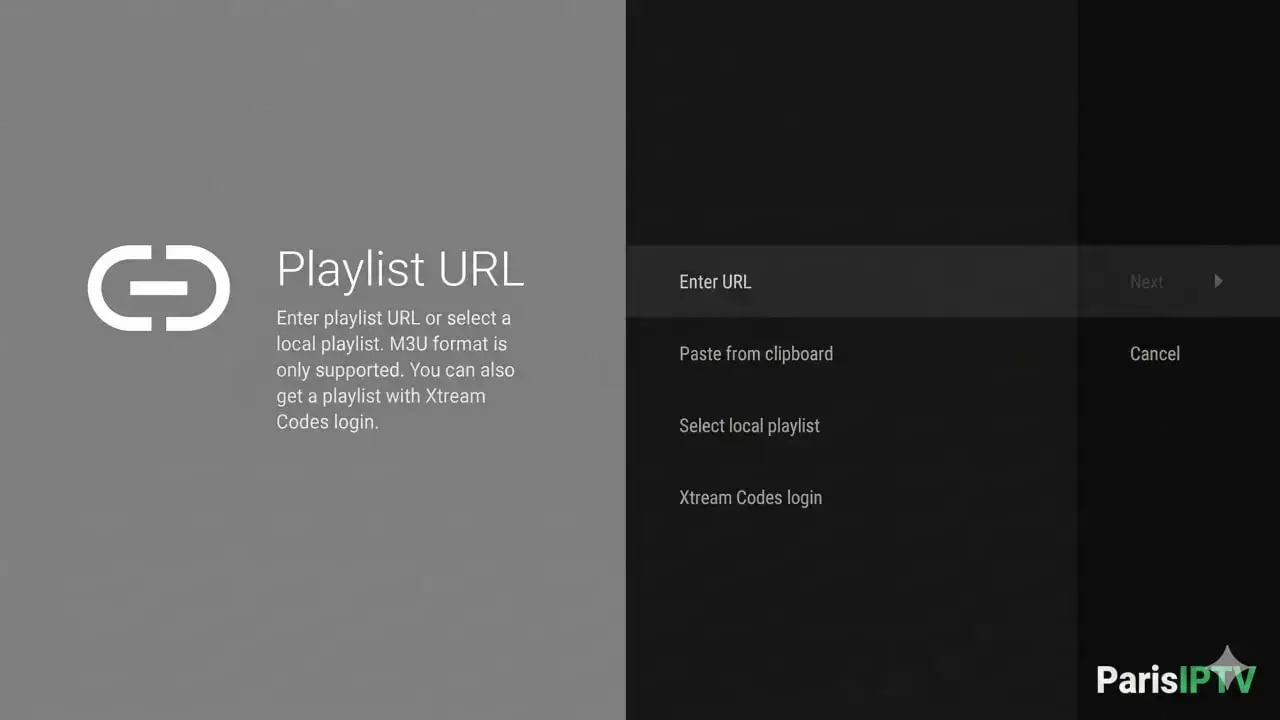
Étape 2 : choisir identifiants de connexion
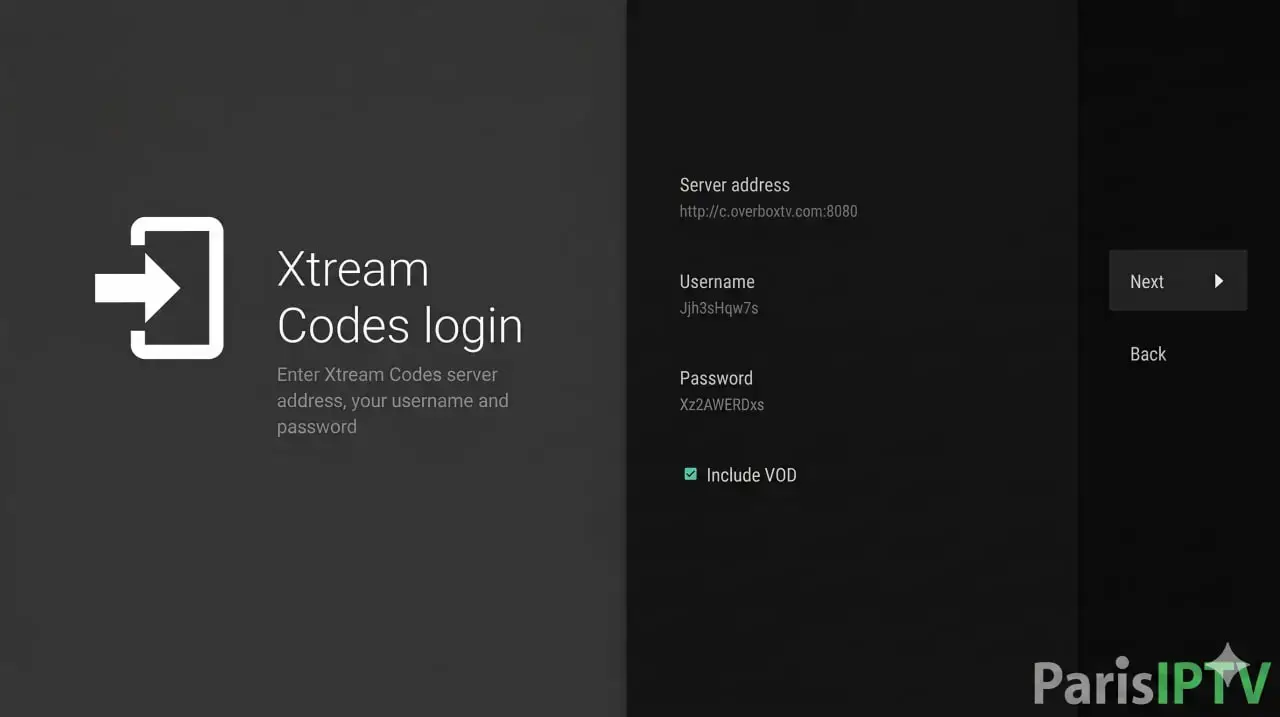
Sélectionnez identifiants de connexion si cette option est disponible. Entrez ensuite :
- Server address : l’URL du serveur ;
- Username : votre identifiant ;
- Password : votre mot de passe.
Si une option permet d’inclure la VOD, activez-la si votre abonnement la prend en charge.
Étape 3 : attendre la synchronisation
Après validation, TiviMate traite la playlist et récupère les catégories disponibles. Cette étape peut prendre quelques secondes ou quelques minutes selon le volume de données, votre appareil et votre connexion.
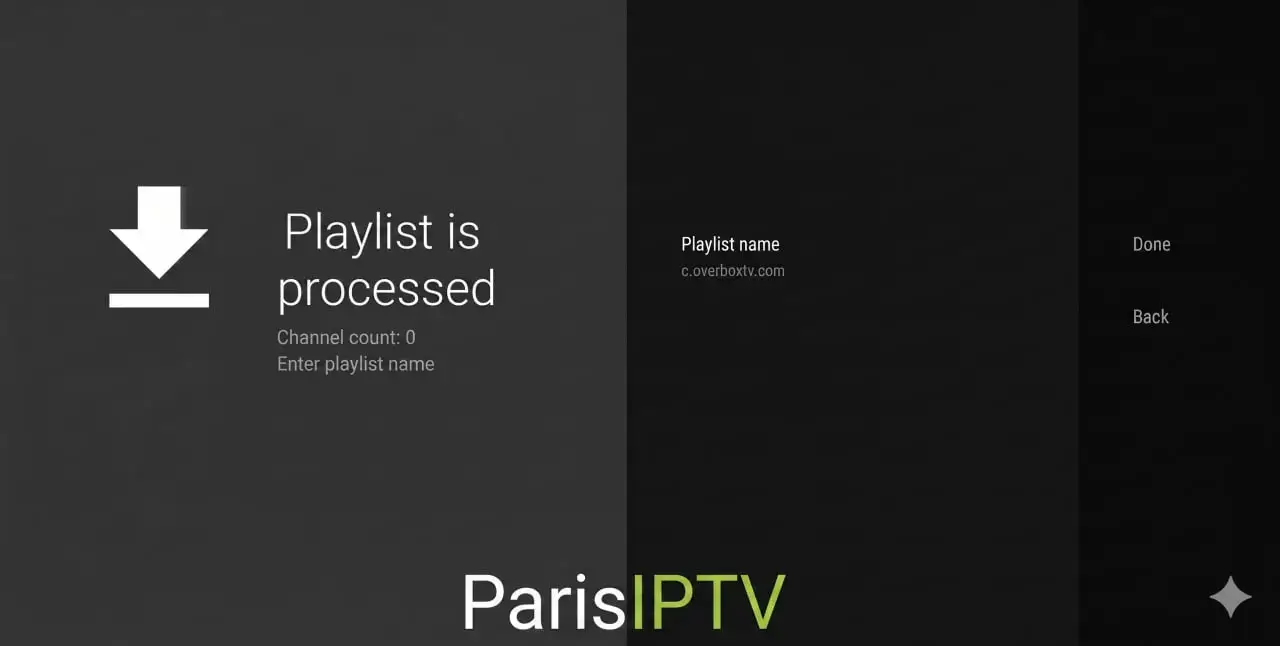
Si la playlist ne charge pas, vérifiez l’URL serveur, le nom d’utilisateur, le mot de passe et l’absence d’espace ajouté par erreur.
Configurer TiviMate avec un lien M3U
TiviMate accepte aussi les liens M3U. Cette méthode peut être utile si votre fournisseur ne propose pas identifiants de connexion.
Cependant, le M3U peut être moins pratique :
- lien plus long à saisir ;
- catégories parfois moins bien organisées ;
- EPG parfois séparé ;
- VOD moins lisible selon l’application ;
- erreurs possibles si l’URL est copiée avec un espace.
Si votre service vous donne le choix, identifiants de connexion est souvent plus confortable sur TiviMate.
Pour comprendre les différences, consultez : Code IPTV et API de connexion.
Comprendre l’interface TiviMate
TiviMate est apprécié pour son interface claire. Une fois la playlist ajoutée, vous pouvez naviguer entre les chaînes, les groupes, les favoris et le guide TV.
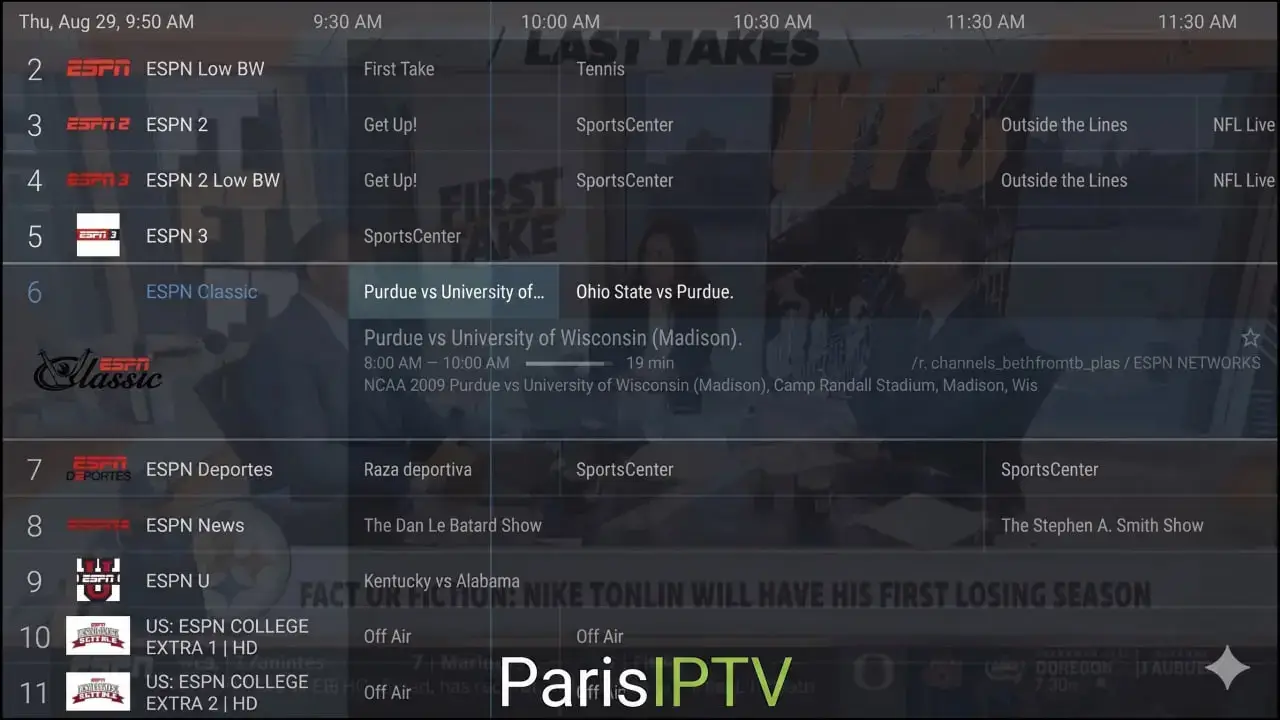
L’interface peut afficher :
- le nom de la chaîne ;
- les programmes en cours ;
- les programmes suivants ;
- les catégories ;
- les favoris ;
- les informations EPG ;
- les options de lecture.
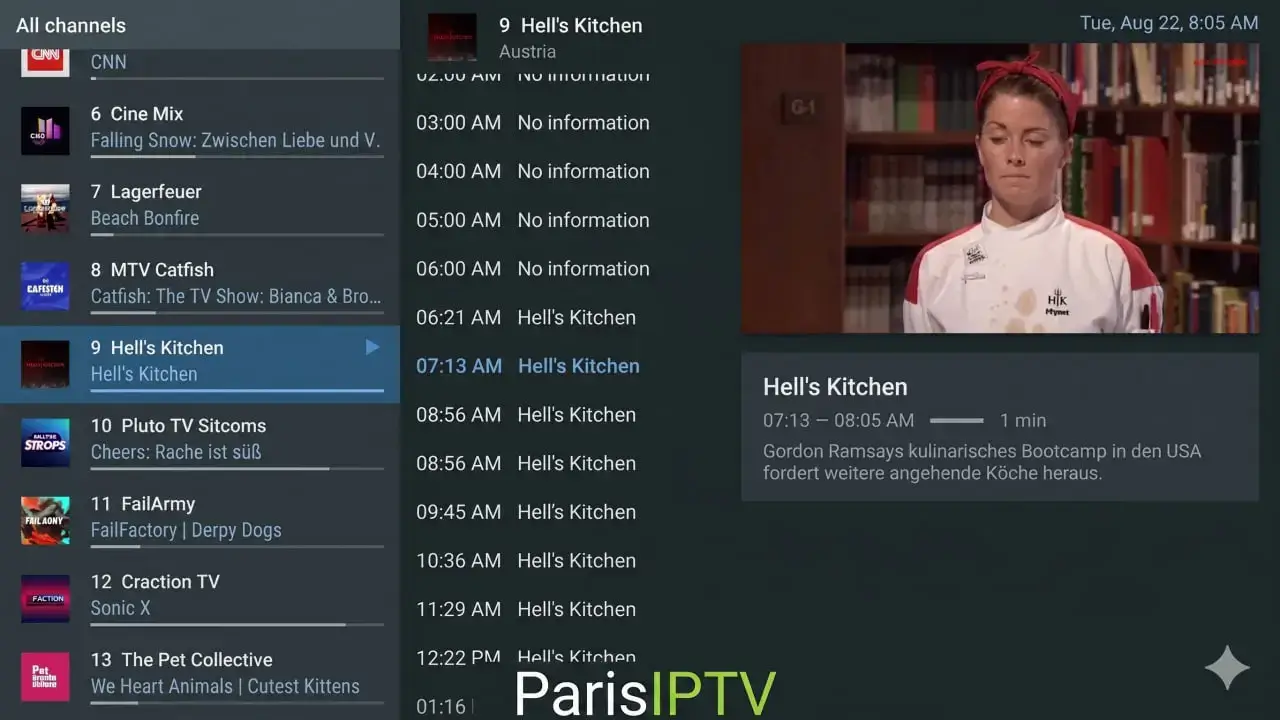
Sur un grand écran, cette interface est l’un des gros points forts de TiviMate. Elle facilite la navigation à la télécommande, surtout si vous avez beaucoup de catégories.
TiviMate gratuit vs TiviMate Premium
La version gratuite de TiviMate permet de tester l’application et de lire une playlist. Pour un usage simple, elle peut suffire.
TiviMate Premium peut débloquer des fonctionnalités avancées selon la version :
- gestion plus confortable des favoris ;
- multi-playlist ;
- options avancées d’interface ;
- réglages supplémentaires ;
- meilleure personnalisation ;
- fonctions de replay selon disponibilité du service ;
- options de lecture plus avancées.
TiviMate Premium concerne uniquement l’application. Cela ne remplace pas votre abonnement IPTV. Vous devez toujours connecter un accès externe compatible.
Si vous utilisez Fire Stick, l’activation Premium peut nécessiter une méthode différente de celle d’Android TV, souvent via une application compagnon Android selon les règles de l’éditeur.
Pourquoi l’EPG ne s’affiche pas sur TiviMate ?
L’EPG, ou guide électronique des programmes, peut parfois ne pas s’afficher immédiatement.
Causes fréquentes :
- première synchronisation incomplète ;
- fuseau horaire incorrect ;
- EPG non inclus dans l’abonnement ;
- lien EPG manquant si vous utilisez M3U ;
- application qui doit être redémarrée ;
- données en cours de mise à jour.
Solutions à tester :
- attendez la fin de la synchronisation ;
- redémarrez TiviMate ;
- vérifiez le fuseau horaire de l’appareil ;
- forcez la mise à jour de l’EPG ;
- testez identifiants de connexion si vous utilisiez M3U ;
- contactez le support si l’EPG reste vide.
Si vous utilisez Paris IPTV, vous pouvez passer par la page Contact en indiquant l’appareil, l’application et la méthode de connexion utilisée.
Réglages pour améliorer la stabilité sur TiviMate
Si l’image coupe, charge trop longtemps ou saccade, commencez par vérifier votre installation.
Bonnes pratiques :
- utilisez Ethernet si possible ;
- vérifiez votre débit internet ;
- utilisez le Wi-Fi 5 GHz si Ethernet n’est pas possible ;
- redémarrez votre box internet ;
- mettez TiviMate à jour ;
- fermez les applications inutiles ;
- ajustez le buffer dans les paramètres ;
- testez un autre lecteur ou un autre mode de lecture si disponible ;
- vérifiez que votre appareil est assez puissant pour la qualité souhaitée.
Pour l’UHD, il n’existe pas de seuil universel : le besoin dépend du bitrate réel du flux, des autres usages du foyer et d’une marge. Pour en savoir plus, consultez : lecture UHD et 4K : débit, appareil et écran.
Si les coupures persistent, consultez aussi : coupures de lecture : identifier la cause.
Erreurs fréquentes sur TiviMate
Identifiants invalides
Vérifiez que l’URL serveur, le nom d’utilisateur et le mot de passe sont copiés exactement. Respectez les majuscules, minuscules et caractères spéciaux.
Playlist vide
Cela peut venir d’un abonnement expiré, d’une erreur d’URL ou d’une mauvaise méthode de connexion. Testez une autre application si nécessaire.
VOD absente
Assurez-vous que l’option VOD est activée si l’application la propose, et que votre abonnement inclut bien cette section.
Chaînes lentes à charger
Le problème peut venir du Wi-Fi, du buffer, de l’appareil ou de la synchronisation. Essayez Ethernet, redémarrez la box et forcez une nouvelle mise à jour.
TiviMate ou IPTV Smarters Pro : lequel choisir ?
TiviMate est souvent préféré sur Android TV pour son interface TV très fluide. IPTV Smarters Pro est plus polyvalent et disponible sur davantage d’appareils selon les versions.
Choisissez TiviMate si :
- vous utilisez Android TV ou Fire Stick ;
- vous voulez une interface pensée pour la télécommande ;
- vous aimez personnaliser les favoris ;
- vous voulez une navigation rapide sur grand écran.
Choisissez IPTV Smarters Pro si :
- vous voulez une application plus polyvalente ;
- vous utilisez plusieurs types d’appareils ;
- vous préférez une interface simple ;
- vous voulez une configuration répandue.
Le bon choix dépend de votre appareil et de vos habitudes. Vous pouvez retrouver tous nos guides dans la section Tutoriels IPTV.
Pourquoi utiliser TiviMate avec Paris IPTV ?
Paris IPTV fournit une configuration adaptée aux applications modernes, avec un accompagnement pour les utilisateurs qui veulent installer leur accès sur Android TV, Fire Stick ou autres appareils compatibles.
Avec Paris IPTV, vous pouvez :
- choisir un abonnement adapté ;
- recevoir les informations nécessaires à la configuration ;
- utiliser identifiants de connexion selon disponibilité ;
- suivre un tutoriel adapté à votre appareil ;
- contacter le support en cas de problème ;
Pour choisir une configuration adaptée à votre appareil, consultez : choisir une configuration TV connectée.
Checklist avant de contacter le support
Avant de contacter le support, préparez :
- modèle de votre appareil ;
- application utilisée : TiviMate ;
- méthode de connexion : identifiants de connexion ou M3U ;
- message d’erreur exact ;
- capture d’écran si possible ;
- débit internet ;
- type de connexion : Wi-Fi ou Ethernet ;
- étapes déjà testées.
Ces informations permettent d’identifier le problème plus rapidement.
FAQ : TiviMate IPTV Player
TiviMate IPTV Player fournit-il des chaînes TV ?
Non. TiviMate IPTV Player est uniquement un lecteur IPTV. Il ne fournit aucune chaîne, film ou série. Vous devez connecter un abonnement IPTV externe compatible et autorisé.
TiviMate est-il gratuit ?
TiviMate propose une version gratuite avec des fonctions limitées. TiviMate Premium débloque des options avancées comme les favoris, le multi-playlist, l’EPG amélioré, le replay selon disponibilité et d’autres réglages.
Sur quels appareils peut-on installer TiviMate ?
TiviMate est principalement conçu pour Android TV, Google TV, Box Android et Amazon Fire Stick. Il n’est pas disponible nativement sur Smart TV Samsung, LG, iPhone ou iPad.
Comment configurer TiviMate avec identifiants de connexion ?
Dans TiviMate, ajoutez une playlist, choisissez identifiants de connexion, puis entrez l’URL du serveur, le nom d’utilisateur et le mot de passe fournis avec votre abonnement IPTV.
Quelle est la différence entre M3U et identifiants de connexion sur TiviMate ?
M3U utilise un lien de playlist, tandis que identifiants de connexion utilise une URL serveur, un nom d’utilisateur et un mot de passe. identifiants de connexion organise souvent mieux les chaînes, la VOD et l’EPG.
Pourquoi l’EPG ne s’affiche pas sur TiviMate ?
L’EPG peut ne pas s’afficher si la synchronisation n’est pas terminée, si le fuseau horaire est incorrect, si l’abonnement ne fournit pas d’EPG ou si une mise à jour manuelle est nécessaire.
Comment réduire les coupures sur TiviMate ?
Utilisez une connexion stable, privilégiez Ethernet si possible, vérifiez votre débit, ajustez le buffer, testez le lecteur vidéo adapté et gardez l’application à jour.
Puis-je demander de l’aide pour configurer TiviMate ?
Oui, le support Paris IPTV peut vous orienter vers le bon tutoriel, vérifier vos paramètres identifiants de connexion et vous aider à configurer TiviMate sur Android TV ou Fire Stick.
Conclusion
TiviMate IPTV Player est un excellent lecteur pour Android TV, Google TV, Box Android et Fire Stick. Son interface claire, sa navigation à la télécommande et ses options avancées en font une solution appréciée pour les utilisateurs qui veulent une expérience TV plus confortable.
Mais TiviMate reste un lecteur : il ne fournit aucun contenu. Pour l’utiliser, vous devez connecter un abonnement IPTV externe compatible via identifiants de connexion ou M3U.
Sources et vérification
Dernière vérification : 1er août 2026 Type de vérification : sources officielles de l'éditeur, sans test manuel
Ce que l'éditeur affirme
- « TiviMate is a media player only and does not provide any content »
- « Any paid subscription or premium upgrade unlocks application features only; it does not include, or provide access to, any channels, streams, or media content »
- « TiviMate is not affiliated with any content provider and does not endorse the use of illegal content sources »
Sources
- Site officiel — https://tivimate.com/ (consulté le 1er août 2026)
- Fiche Google Play officielle, identifiant
ar.tvplayer.tv(consultée le 1er août 2026)
Non vérifié à ce jour
- le nom exact de l'éditeur ;
- le montant de l'offre premium ;
- les versions courantes ;
- la gestion de plusieurs comptes ;
- toute disponibilité en dehors d'Android TV et de Fire TV.
Cette page a été vérifiée à partir des sources officielles disponibles. La procédure n'a pas encore fait l'objet d'un test manuel documenté sur toutes les versions et tous les appareils mentionnés.